

Amazon アメリカ「PC・Web・パソコン」版ブラウザで作成した、新規会員アカウントの住所の書き方について、詳しく説明しています。

目次
「スマホ」版ブラウザでの新規アカウント作成や住所登録方法については、こちらの記事にて詳しく説明しています:

┃アメリカ Amazon 新規アカウントに配送先住所を登録する方法
Register an Address
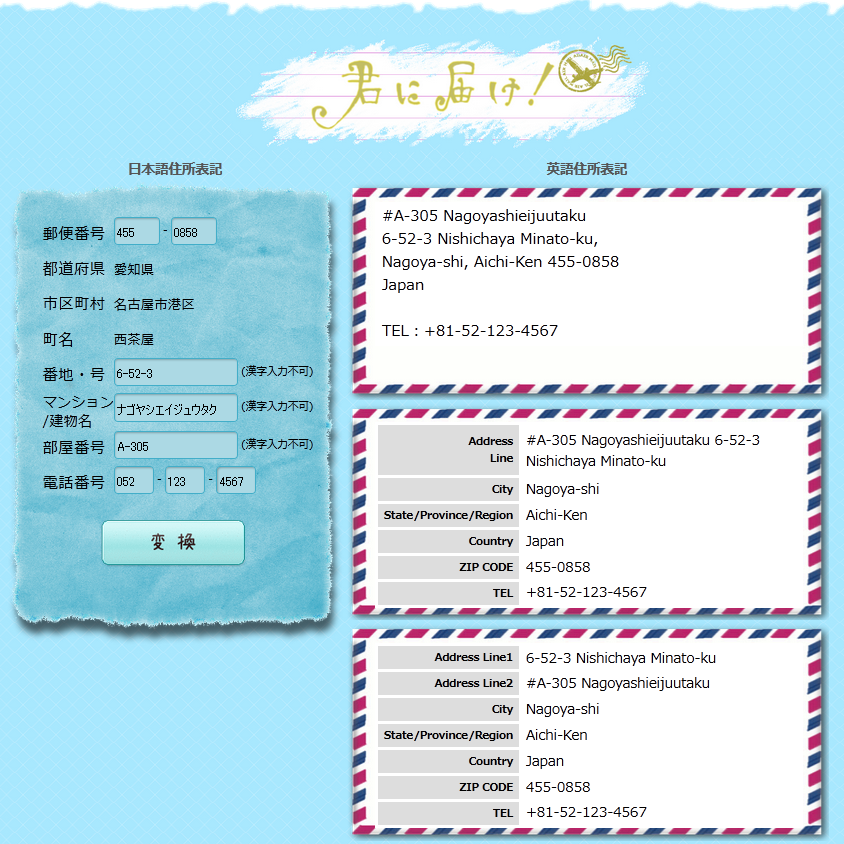
「JuDress」や「君に届け!」などの外部ウェブサイトを利用すると、日本語の住所を入力するだけで、自動的に英語表記の住所へ変換してくれます:


↓

↓

「君に届け!」のウェブサイトで、日本語の住所を英語に変換する方法については、こちらの記事の【お届け先の住所を「英語表記」で登録する方法】にて、詳しく説明しています。

「日本語の住所」と「英語の住所」表記は、
順番が逆になります。
また、英語で省略出来る単語の場合は、省略して登録しましょう。
下記で詳しく説明しています。
サンプルとして、こちらの住所を使います:
「〒146-0082 東京都大田区池上1丁目1番1号マンション111号室 Excel ビル」
まずは、お持ちのアメリカ Amazonアカウントに「ログイン・サイン イン」します:

1.「Enter mobile number or email」の枠内に、「携帯電話番号」または、「Eメールアドレス」を入力し、「Continue」ボタンをクリック

2.ホームページ右上にある、「Hello, ○○(アカウント登録名)Account & Lists」をクリック

そうすると、「Your Account」「アカウントサービス」のページが開きます:

3.「Your Addresses」「登録住所」をクリック

「Your Addresses」のページでは、「新規配送先住所」を登録することが出来ます:
Your Account › Your Addresses
アカウントサービス › お客様のご住所

4.「Your Addresses」の下部にある、「+ Add Address」「配送先住所を追加」をクリック

5.「Add a New Address」「新規配送先住所を追加」のフォームに、住所情報を入力
Your Account › Your Addresses › New Address
アカウントサービス › お客様の住所 › 新規配送先住所

・「Country/Region」「国、または地域」

日本に在住している方は、「Japan」と選択します:

・「Full Name (First and Last Name)」「氏名 名前(名)、苗字(姓)」

商品配送先の
「氏名」となるので、
「半角ローマ字」で
入力しましょう。
「名前」や「苗字」の最初の文字は大文字で入力し、それ以外の文字は小文字になります:

例えば、
「Taro Yamada」
・「Phone Number」「固定電話番号、または携帯電話番号など」

「May be used to assist delivery」「荷物を配達する際に必要となるかもしれません」
今回僕は、この電話番号入力欄に固定電話番号、または携帯電話番号などを入力しませんでした。
電話番号を入力しないと、下記のエラーが表示されます:
「Please enter a phone number so we can call if there are any issues with delivery.」「電話番号を登録してください。配達時に何か問題が発生した場合に使用します。」

↓

・「Postal Code」「郵便番号」

↓

例えば、
146-0082
・「Prefecture」「都道府県」

「Choose prefecture」「都道府県を選択する」

例えば、
「東京都」の場合は、「Tokyo-to」と選択します。
「神奈川県」の場合は、「Kanagawa-ken」と選択します。

「大阪府」の場合は、「Osaka-fu」と選択します。

・「City, Ward, Town」「市区町村」

例えば、
「大田区池上」の場合は、「Oota-ku, Ikegami」

「横浜市青葉区」の場合は、「Yokohama-shi, Aoba-ku」

「大阪市北区」の場合は、「Osaka-shi, Kita-ku」

・「Chome, Banchi, Go」「丁目、番地、号」

↓

例えば、
「1-1-1」
・「Building / Apt / Company Name」「建物名、アパート名、会社名など」(町名以下)

↓

例えば、
「エクセルビル」の場合は、「Excel Bldg」や「Excel Building」などと入力します。
・「Unit / Room no.」「部屋番号、ユニット名、階数など」

「111号室」の場合は、「111」などと入力します:

6.「Add Address」「新規配送先住所の登録」のボタンをクリック

そうすると、こちらのページが開きます:

「✅ Address Saved」
「こちらの住所を、アメリカ Amazonアカウントの新規配送先住所/メイン(既定の住所)として保存しました」

この「Your Addresses」ページの「+Add Address」をクリックすると、メイン(既定の住所)の配送先住所とは異なる配送先住所を登録することが出来ます:

┃アメリカ Amazon アカウントの配送先住所変更方法
Edit and Save an Address
1. アメリカAmazonウェブサイトのページ右上にある、「Hello, Sign in Account & Lists」「こんにちは、サイン イン アカウント&リスト」をクリックし、ログイン
↓
↑サイン イン・ログインは、「携帯電話番号」、または「Eメールアドレス」と「パスワード」を入力しましょう。
2. ページ右上の 「Hello, ○○(アカウント登録名) Account & Lists」をクリック
3.開いた「Your Account」のページにある、「Your Addresses」をクリック
Your Account › Your Addresses
アカウントサービス › お客様のご住所
4.配送先住所の枠内にある、「Edit」「変更」の青いテキストをクリック

そうすると、「Edit Your Address」「配送先住所を編集」のページが開き、このページから配送先住所の変更が出来ます:

Your Account › Your Addresses › Edit Address
アカウントサービス › お客様のご住所 › 住所の編集・変更
「Edit Your Address」のフォームにて、変更・編集したい配送先住所を入力後
5.「Save Changes」「配送先住所の変更を保存する」をクリック

そうすると、「✅ Address Saved」「✅ 配送先住所を保存しました」と表示されます。

最後に紹介したいのは、日本から購入されている商品です:
「子ども用のTangramマグネット/磁気ブロックパズル」
↑ こちらのウェブサイト「tomucho.com」は、「Amazon.com」、「Amazon.co.jp」及び「Amazon.co.uk」を宣伝し、リンクすることによって、ウェブサイトが紹介料を獲得出来る手段を提供することを目的に設定されたアフィリエイトプログラムである、「Amazon アソシエイト プログラム」「Amazon Associates Program」の参加者です。
最後まで読んで頂きありがとうございました。
いかがでしたか?
この記事を読んだ後は、今度は:


についても読んでみてください!
コメントや質問を書いて頂いたり、記事をシェアして頂けると助かります。
If you like this article please leave a Comment, ask any Question or Share it!
I would Love to Hear from You!
Si te gusta este artículo puedes dejarme un Comentario, Preguntarme algo o Compartirlo.
¡Me encantaría leer tu opinión!
Our blog is reader-supported. As an Amazon Associate, eBay Partner and other retailer affiliate marketer, I earn from qualifying purchases at no additional cost to you.


