

「SHEIN(シーン)」でのお買い物に、「PayPay」が使えない際の対処方法を紹介しています。

目次
SHEINでは支払い方法としてPayPayが利用可能ですが、一部の日本の買い手の方で支払いが出来ない、またはPayPay支払いの選択肢が表示されなかった(選べない)ケースがあったようです:

↑こちらは、SHEINアプリの「お支払い方法」画面です。
┃PayPayでの支払い方法
SHEINの「ご注文の確認」画面にて、「お支払い方法」の一覧にある「PayPay」にチェックを入れると、PayPayアプリの支払い画面へ自動的に切り替わります:

「PayPay」アプリの「支払い内容」画面の下部にある「支払う」ボタンをタップすると、購入出来ます:

PayPayアプリでの支払い方法は、下記の2つがあります:
・「PayPay残高」

PayPay残高へチャージしてから、支払う方法です。
PayPay残高にチャージする方法やチャージ上限金額などについては、こちらのPayPay公式ウェブサイトをご確認ください。
PayPayアプリの下部にある、「ウォレット」をタップすると、「PayPay残高」が表示されます:

・「PayPayクレジット・PayPayカード」
「PayPay」とご自身の「銀行口座」などを連携し、審査完了後に支払う方法です。
「PayPay」にクレジットカードなどを登録する方法の流れやよくある質問については、こちらのPayPay公式ウェブサイトをご確認ください:

PayPayアプリのホーム画面のバーコード部分を左へスワイプし、「PayPayクレジット」画像をタップします:

または、「ウォレット」画面の「PayPayカードに入金する」をタップします:

┃PayPayが使えない場合の対処方法
SHEINのアプリで、「PayPay」が支払い方法として表示されていても、「お支払い方法」画面に表示されないことが以前にあったようです。

また、今すぐ支払いを押しても、ぐるぐる読み込み中になるだけで、PayPayに飛べない現象もあったようです。
このような稀な不具合が発生した際の対処方法を、下記で紹介します。
1.SHEINのアプリをアップデートする

SHEINのアプリを更新すると、「PayPay」の支払い方法が表示されるようになります。
「App Store」の「SHEIN – オンラインショッピング」アプリは、こちらです:

「Google Play」の「SHEIN – オンラインショッピング」アプリは、こちらです:

上記の公式ダウンロードページから、ご自身のSHEINアプリが最新版であるかの確認が出来ます。
上記の「App Store」や「Google Play」公式ダウンロードページでは、最新バージョンが表示されます。
SHEINアプリ内の「歯車」をタップし、画面をスクロールダウンすると、SHEINアプリのバージョンが表示されます:

2.SHEINの「ブラウザ版」から支払う

SHEINのアプリではなく、「Web版・ブラウザ版・パソコン版」ブラウザでSHEINのウェブサイトへログインすると、「お支払い方法」ページにて「PayPay」払いが表示されます。
「Web版・ブラウザ版・パソコン版」ブラウザとは、「Safari」や「Google Chrome」などのブラウザのことです。

↑「Web/PC/パソコン」版ブラウザでは、「Safari」、「Chrome」、「Mozilla Firefox」、「Internet Explorer」、「Opera」、「Edge」や「Brave」などのブラウザがありますので、お持ちの端末から利用出来るブラウザへ切り替えてみてください。
3.PayPayの「残高」を増やす

残高不足で支払いが出来なかった場合は、SHEINのアプリ上で、時間制限のある「支払い待ち」ページに切り替わります:

PayPayアプリ内の「支払い内容」画面では、「PayPay残高が不足しています」というメッセージが表示されます:

この場合は、PayPay残高を増やすか、他の支払い方法を選んで支払いを完了しましょう。
4.他の支払い方法に変える

現在のところ、SHEINでは、PayPay以外に下記の支払い方法が使えます:
・「クレジットカード・デビットカード・プリペイドカード」

「Visa」、「MasterCard」、「Maestro」、「American Express(Amex)」、「Diners Club」、「Discover」や「JCB」の国際ブランドマークが支払いカードの表面にあれば、SHEINでの注文に使えます。
・「あと払い(ペイディ)」


・「コンビニ決済」

利用可能なコンビニエンス ストアは:
「セブンイレブン」、「ローソン」、「デイリーヤマザキ」、「ミニストップ」、「ファミリーマート」や「セイコーマート」です。
クレジットカードなどの情報を、直接Sheinのアカウントに登録したくない方に向いている支払い方法です。
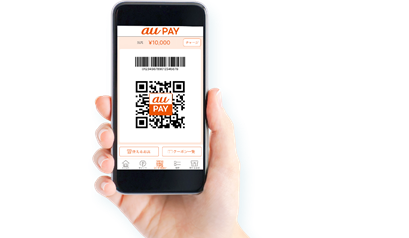
・「au PAY」

・「PayPal(ペイパル)」


クレジットカードなどの情報を、直接Sheinのアカウントに登録したくない方に向いている支払い方法です。
5.時間を置く

時間を置いて、再度支払いが出来るか試してみましょう。
┃支払い完了後に「エラー」画面が表示される
他の買い手の方によると、SHEINでの買い物をPayPayで支払った後に、黒い画面が表示され、「エラー」が表示されたケースがありました。
PayPayの画面では注文が「支払い完了」と表示され、SHEINでは「未払い」と表示されたそうです:


↑SHEINアプリ版では:アカウント>未払い
SHEIN側に問い合わせても、注文は「支払い待ち」・「未払い」・「決済待ち」の状態:
PayPay側に問い合わせたら、注文は「支払い完了」・「支払い済み」・「決済完了」である状態
「PayPay」から「SHEIN」側へ支払い済み・入金の通知は、すぐに反映されないことがあります。
1日経ってもSHEIN側で「未払い」のままでしたら、SHEINに問い合わせてみましょう。
このような場合・ケースでは、注文が自動キャンセルになり、返金されることが多いようです:

「未払い」→「注文が自動キャンセル」
支払いなしで一定期間が経過すると、SHEIN側で注文の自動キャンセルを行うそうです。
注文が自動キャンセルされたら、24時間以内にPayPayの「ウォレット」に返金されることが多いようです:

↑「返金処理完了」までタイムラグがあるかもしれないでの、一定期間が過ぎても返金が反映されなかったら、SHEINへ問い合わせてみましょう。


┃キャンセル後の返金期間
他の買い手や僕の経験によると、キャンセル後の返金期間は、1~2時間前後が多いようです:

↑↓

SHEINのアプリ版では:
マイページ>ウォレット
┃PayPayの本人確認なしでも、SHEINで買い物が出来る
僕は、PayPayアプリ内の本人確認を行っていませんが、PayPayを支払い方法として利用出来ています:

※SHEINは、2021から利用しています。
PayPayアプリ内の本人確認は、「マイナンバーカード」や「運転免許証」や「運転経歴証明書」のいずれか1点を使って行うそうです。
┃PayPay払いの返金
PayPayで支払った注文を返品すると、PayPayの「ウォレット」画面に返金されます:
↑↓
返金処理完了後に、返金されます。
返金処理までタイムラグがあるかもしれないでの、一定期間が過ぎても返金が反映されなかったらSHEINへ問い合わせてみましょう。
・マイウォレット(ウォレットクレジット)とは?
SHEINアカウントにリンクされた仮想の財布です。
商品を返品した際に、元の支払方法への返金ではなく、ウォレットクレジットの受け取りを選択すると、ウォレットクレジットにアクセスすることが出来ます。
ウォレットクレジットは、SHEINでの次回以降の買い物に利用出来るほか、利用規約に基づき、いつでも元の支払い方法に返金することが出来ます。
Sheinの「ウォレット(財布)」画面についての詳しい公式情報は、こちらのヘルプページにて紹介されています。
最後まで読んで頂きありがとうございました。
いかがでしたか?
この記事を読んだ後は、今度は:


についても読んでみてください!
コメントや質問を書いて頂いたり、記事をシェアして頂けると助かります。
If you like this article please leave a Comment, ask any Question or Share it!
I would Love to Hear from You!
Si te gusta este artículo puedes dejarme un Comentario, Preguntarme algo o Compartirlo.
¡Me encantaría leer tu opinión!
Our blog is reader-supported. As an Amazon Associate, eBay Partner and other retailer affiliate marketer, I earn from qualifying purchases at no additional cost to you.
